[English](./README_EN.md) | 简体中文
Web Demo 是基于 IM TUIKit 实现,TUIKit 中包含会话、聊天、群组、个人资料管理等功能,基于 TUIKit 您可以像搭积木一样快速搭建起自己的业务逻辑。
## 效果展示
### 会话管理
| 发起会话 | 会话列表 | 会话列表管理 |
| --- | --- | --- |
| 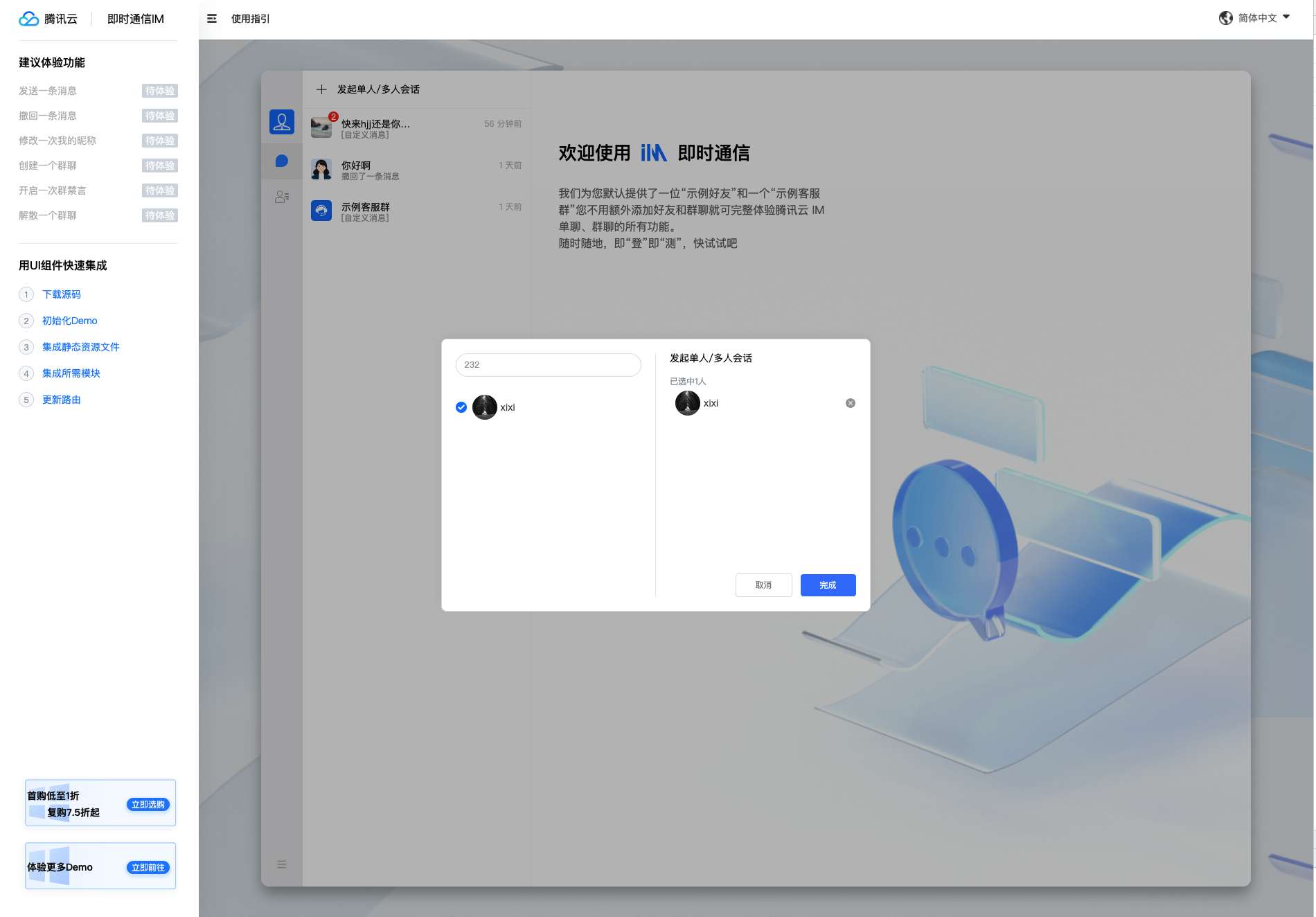| 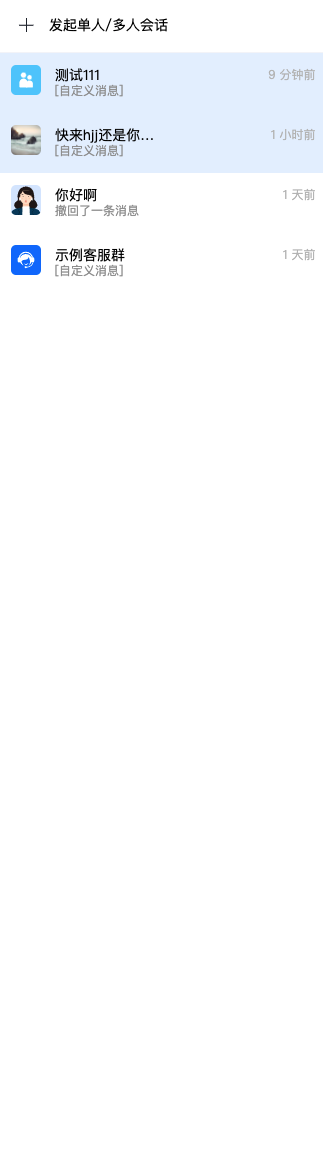 | 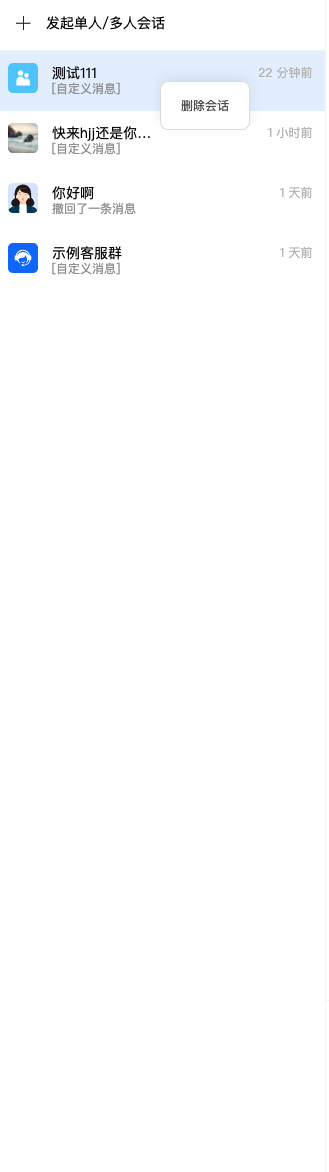 |
### 聊天管理
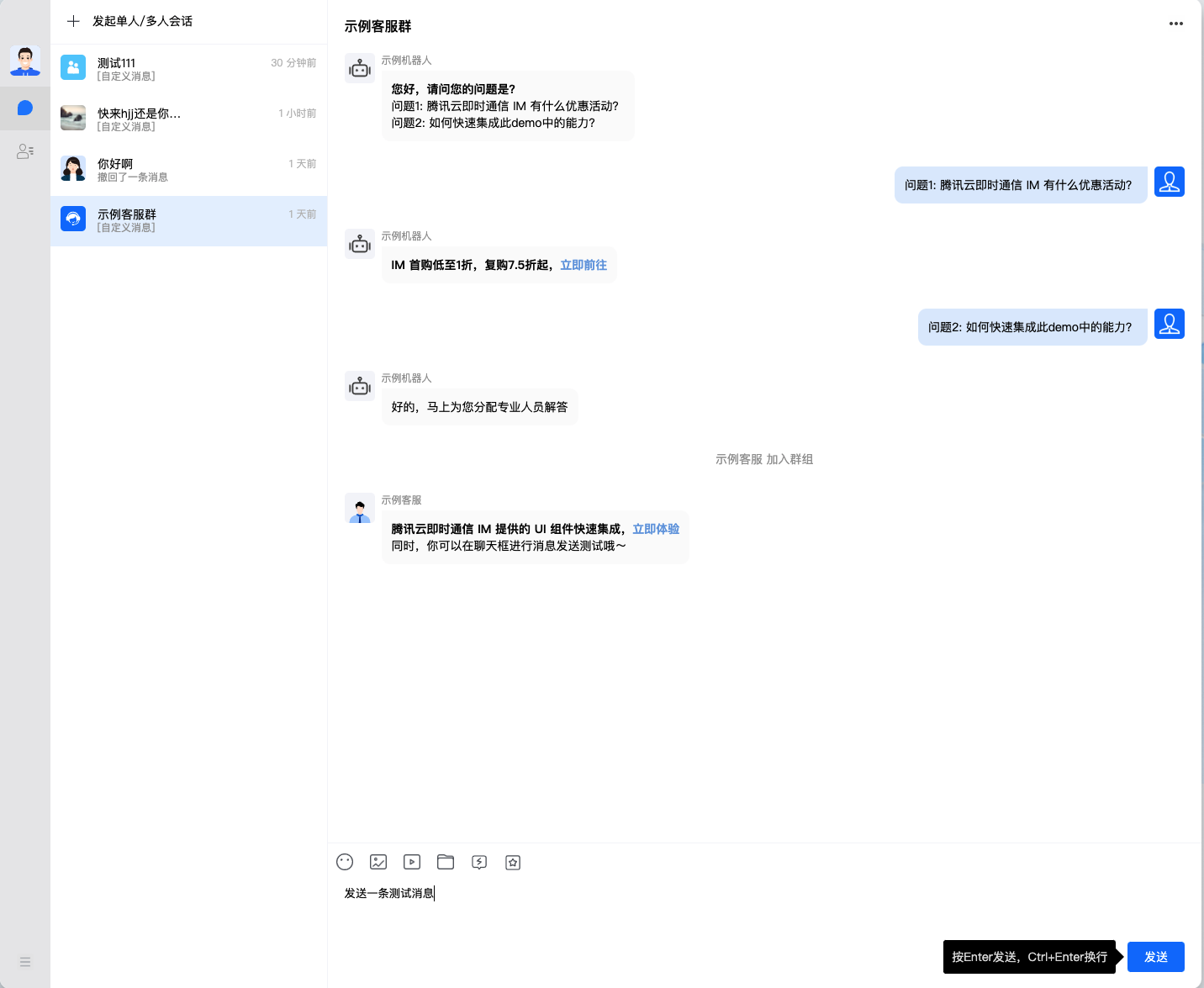
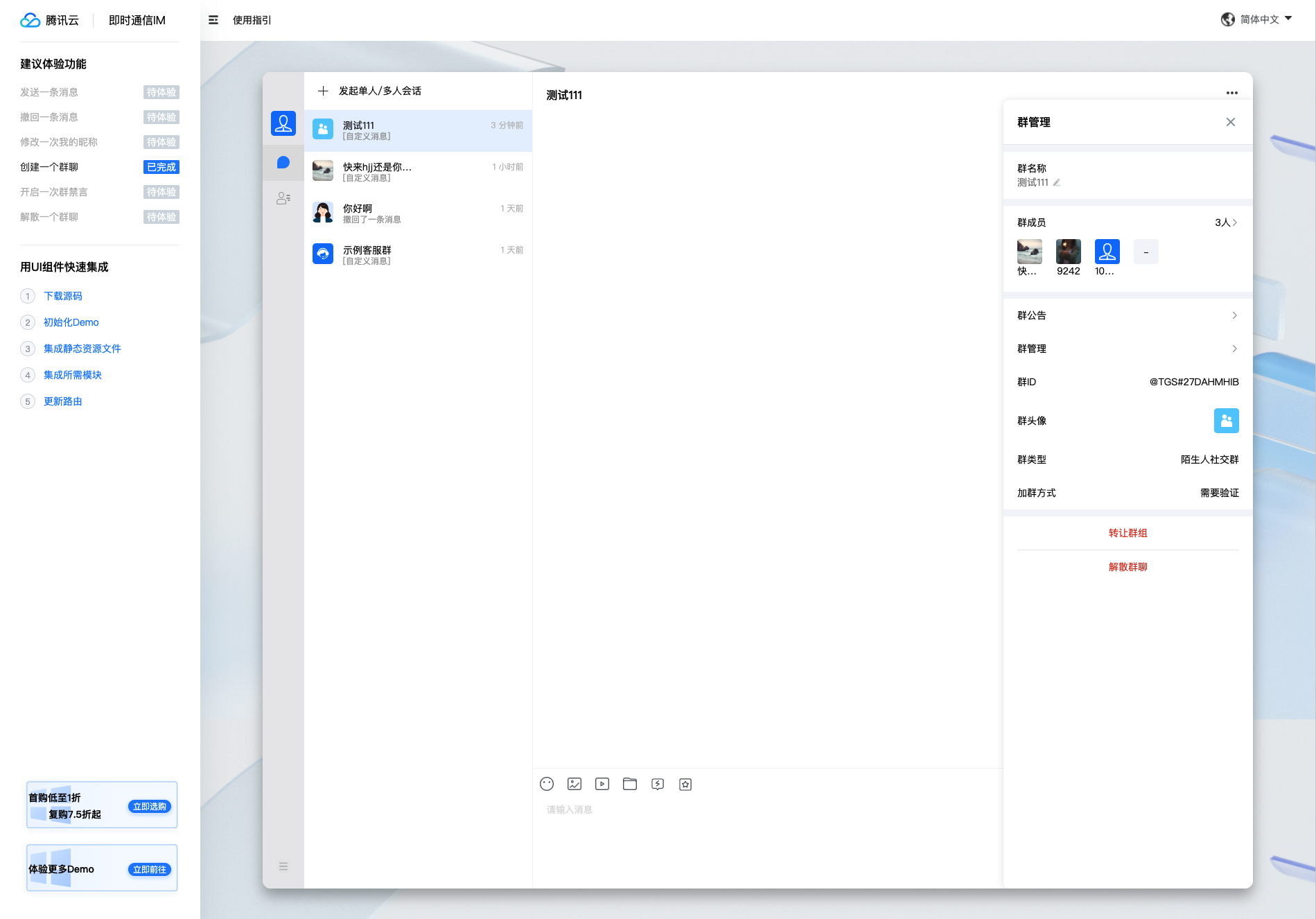
| 消息列表 | 消息发送 | 群聊管理 |
| --- | --- | --- |
| 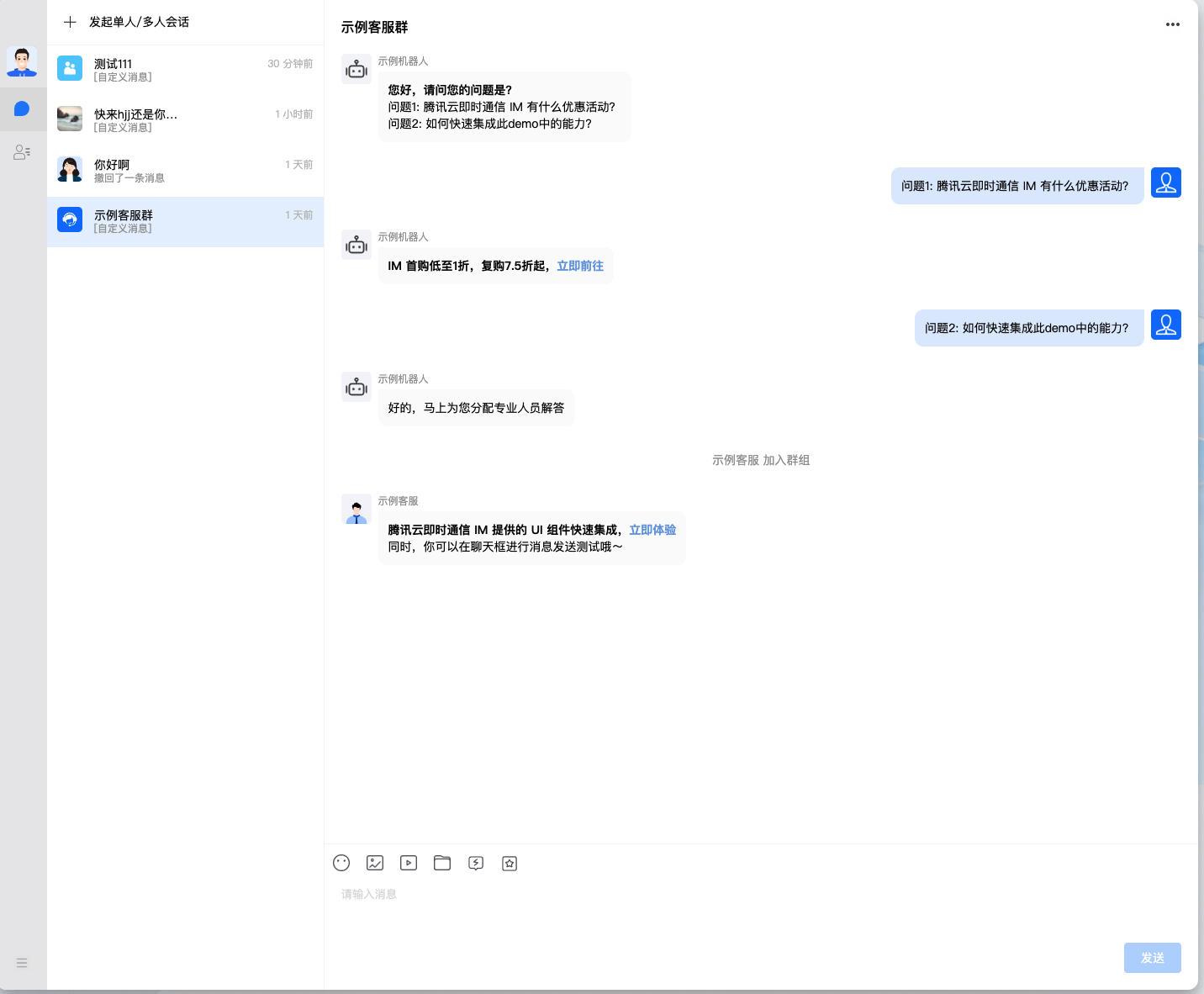 |  |  |
### 群组管理
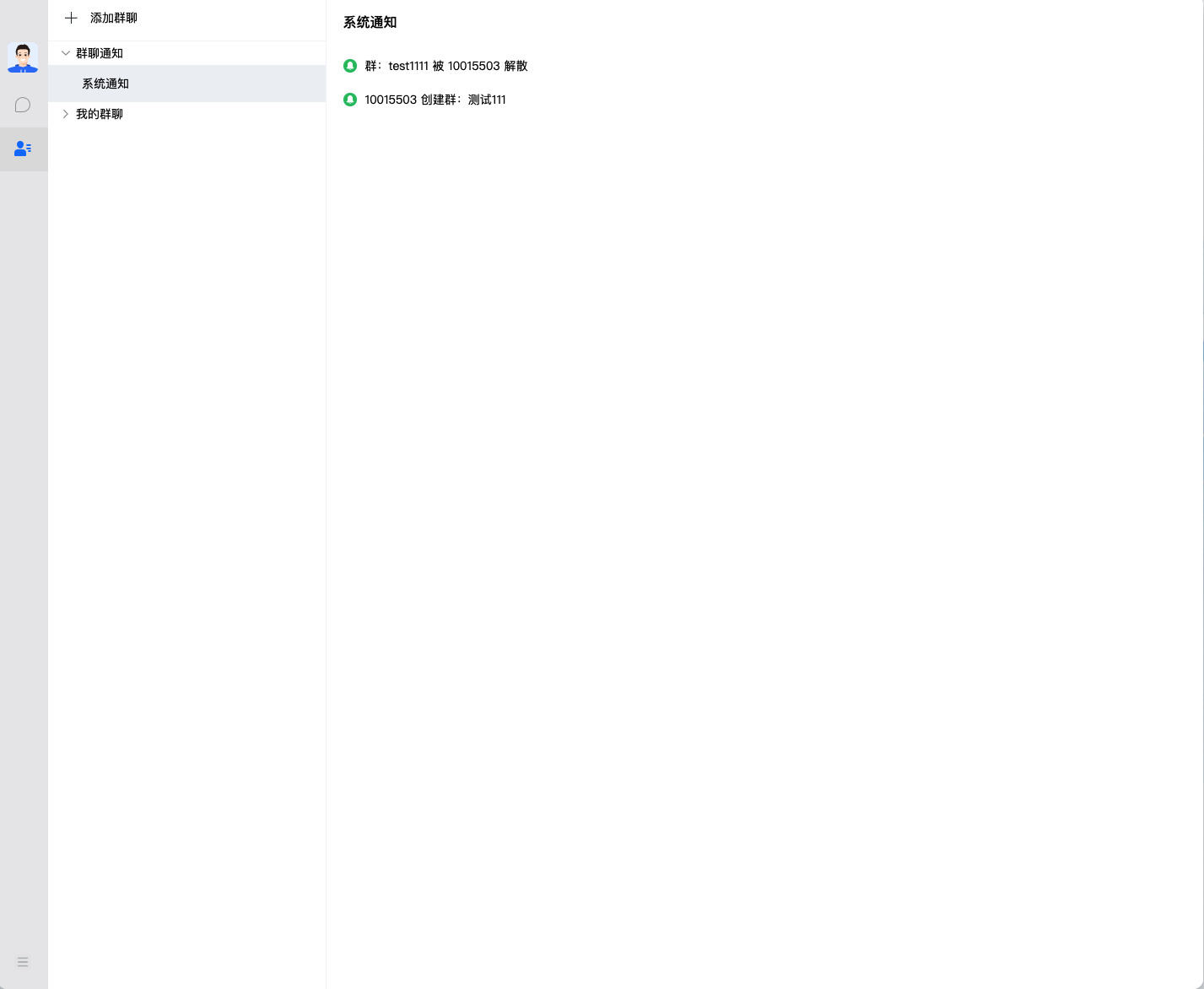
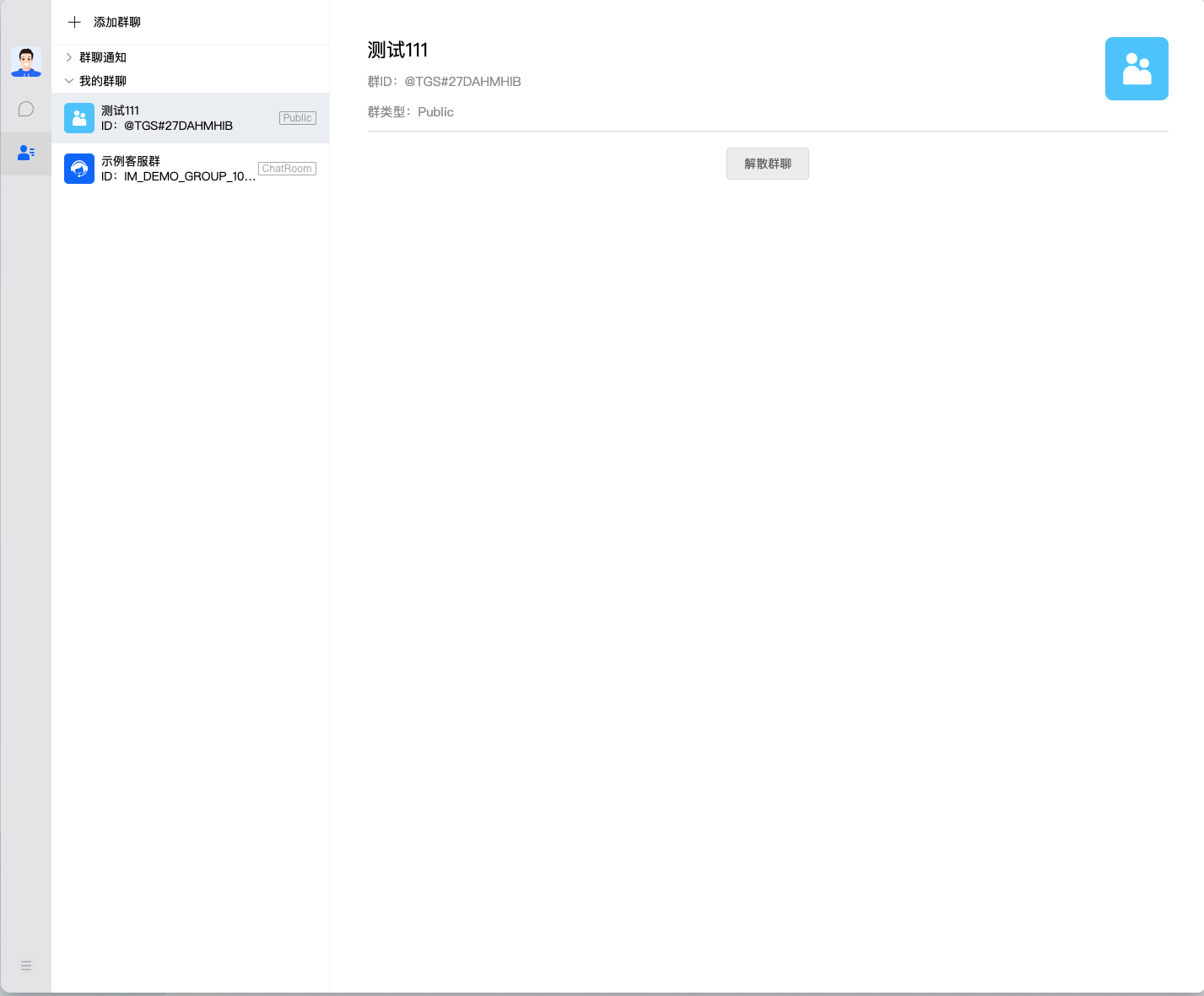
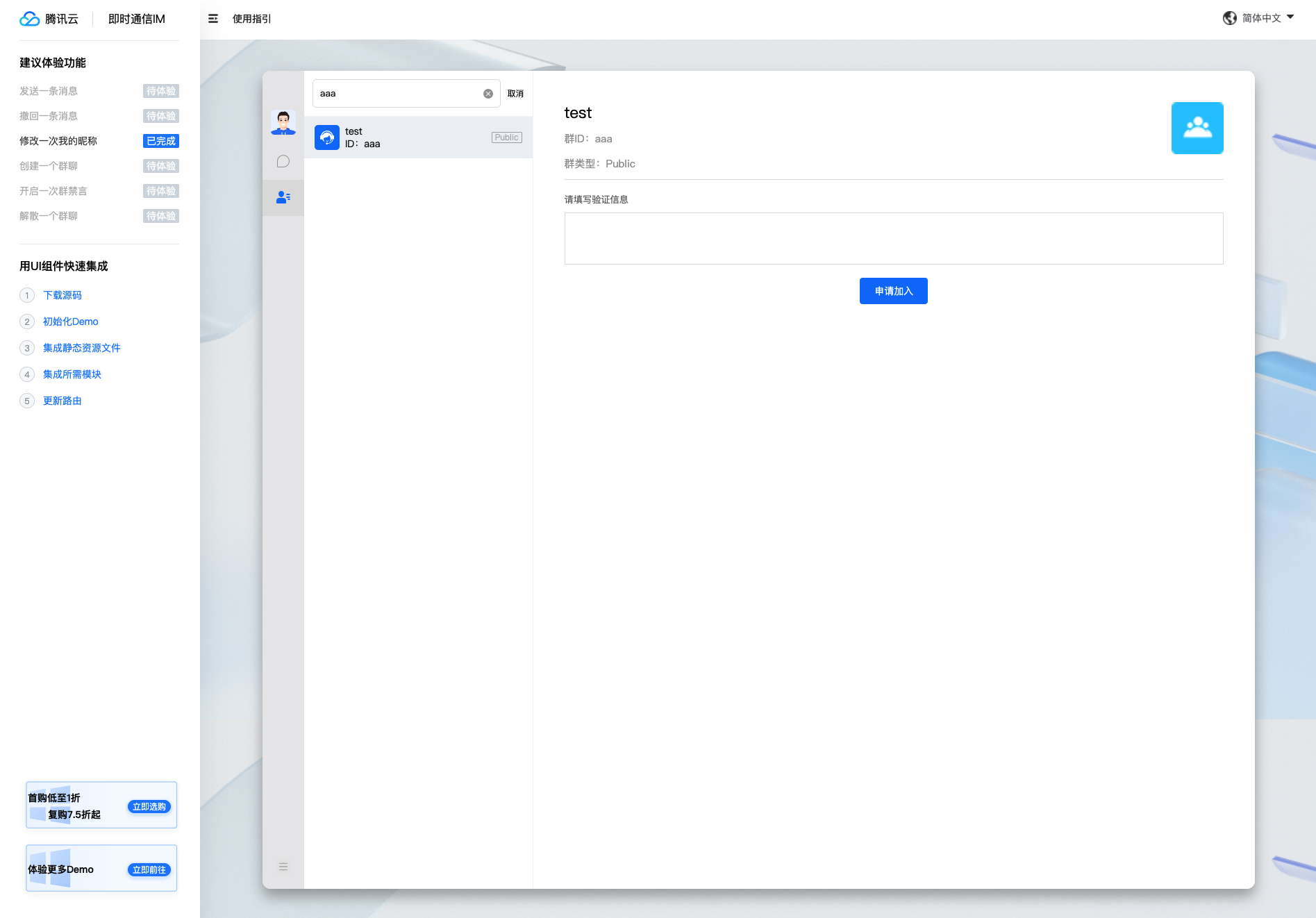
| 群聊通知 | 我的群聊 | 搜索加入新的群聊 |
| --- | --- | --- |
|  |  |  |
### 个人资料管理
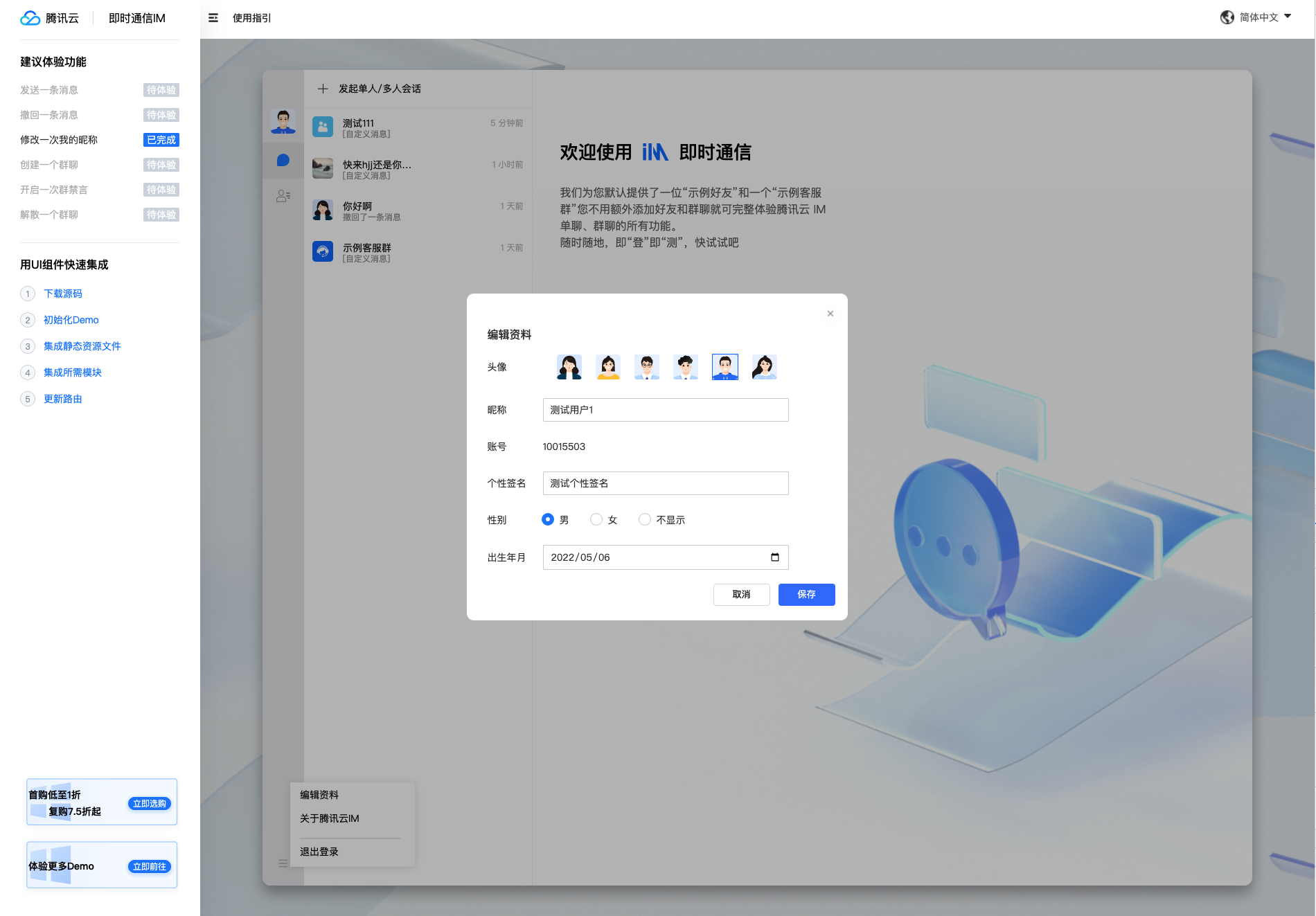
| 个人资料管理 |
| --- |
|  |
| 功能 | 说明 |
| --- | --- |
| 会话管理 | 1. 用于用户发起单人/多人会话
2. 用于展示用户的会话列表
3. 用于用户会话列表的管理 |
| 聊天管理 | 1. 用于消息列表的展示
2. 用于消息发送
3. 用于群聊管理 |
| 群组管理 | 1. 用于展示群聊通知
2. 用于展示和管理用户所在和所拥有的群聊
3. 用于搜索加入新的群聊 |
| 个人资料管理 | 主要用于展示和更新个人资料 |
## 跑通步骤
### 步骤1:下载源码
根据您的实际业务需求,下载 SDK 及配套的 [Demo 源码](https://cloud.tencent.com/document/product/269/36887)。
``` shell
# 命令行执行
git clone https://github.com/tencentyun/TIMSDK.git
# 进入 Web 项目
cd TIMSDK/Web/Demo
# 安装 demo 依赖
yarn install
cd TIMSDK/Web/Demo/src/TUIKit
# 安装 TUIKit 依赖
yarn install
```
### 步骤2:初始化
1. 打开终端目录的工程,找到对应的 `GenerateTestUserSig` 文件,路径为:/debug/GenerateTestUserSig.js
2. 设置`GenerateTestUserSig`文件中的相关参数,其中 SDKAppID 和密钥等信息,可通过 [即时通信 IM 控制台](https://console.cloud.tencent.com/im) 获取,单击目标应用卡片,进入应用的基础配置页面。
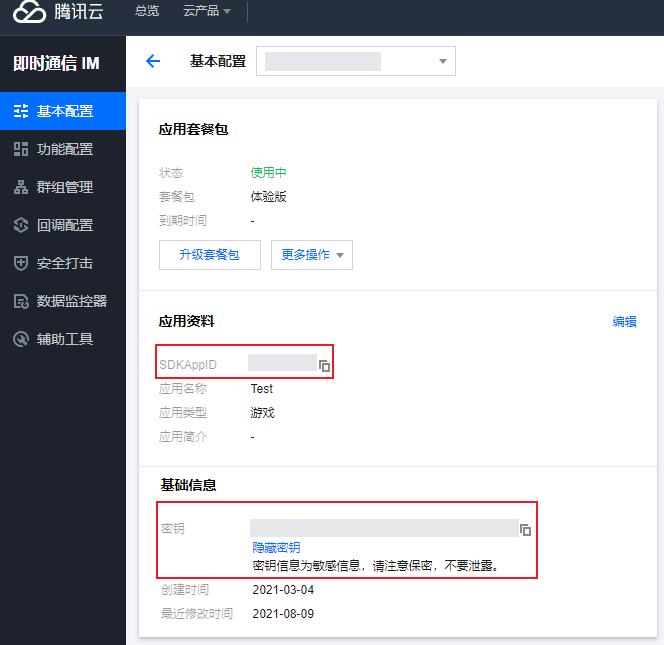
3. 在**基本信息**区域,单击**显示密钥**,复制并保存密钥信息至 `GenerateTestUserSig` 文件。

> !本文提到的获取 UserSig 的方案是在客户端代码中配置 SECRETKEY,该方法中 SECRETKEY 很容易被反编译逆向破解,一旦您的密钥泄露,攻击者就可以盗用您的腾讯云流量,因此**该方法仅适合本地跑通 Demo 和功能调试**。 正确的 UserSig 签发方式是将 UserSig 的计算代码集成到您的服务端,并提供面向 App 的接口,在需要 UserSig 时由您的 App 向业务服务器发起请求获取动态 UserSig。更多详情请参见 [服务端生成 UserSig](https://cloud.tencent.com/document/product/269/32688#GeneratingdynamicUserSig)。
### 步骤3: 启动
``` shell
# 启动项目
cd TIMSDK/Web/Demo
yarn serve
```
- [SDK API 手册](https://web.sdk.qcloud.com/im/doc/zh-cn/SDK.html)
- [SDK 更新日志](https://cloud.tencent.com/document/product/269/38492)
- [Demo 源码](https://github.com/tencentyun/TIMSDK/tree/master/Web/Demo)