mirror of
https://github.com/TencentCloud/TIMSDK.git
synced 2026-10-21 00:36:58 +08:00
 harperhpliu
本文介绍如何快速跑通即时通信 IM 的体验 Demo。
步骤1:创建应用
- 登录即时通信 IM 控制台。
如果您已有应用,请记录其 SDKAppID 并转到 步骤2。
- 在【应用列表】页,单击【创建应用接入】。
- 在【创建新应用】对话框中,填写新建应用的信息,单击【确认】。 应用创建完成后,自动生成一个应用标识 SDKAppID,请记录 SDKAppID 信息。
步骤2:获取密钥信息
- 单击目标应用所在行的【应用配置】,进入应用详情页面。
- 单击帐号体系集成右侧的【编辑】,配置帐号管理员信息,单击【保存】。
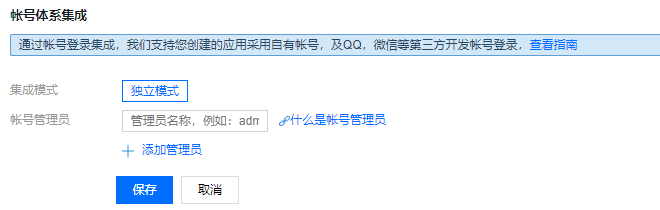
- 单击【查看密钥】,拷贝并保存密钥信息。
请妥善保管密钥信息,谨防泄露。
步骤3:下载并配置 Demo 源码
- 从 Github 克隆即时通信 IM Demo 工程。
- 打开所属终端目录的工程,找到对应的
GenerateTestUserSig文件。
| 所属平台 | 文件相对路径 |
|---|---|
| Android | Android/Demo/app/src/main/java/com/tencent/qcloud/tim/demo/signature/GenerateTestUserSig.java |
| iOS | iOS/Demo/TUIKitDemo/Debug/GenerateTestUserSig.h |
| Mac | Mac/Demo/TUIKitDemo/Debug/GenerateTestUserSig.h |
| Windows | Windows/Demo/IMApp/GenerateTestUserSig.h |
| Web(通用) | Web/Demo/public/debug/GenerateTestUserSig.js |
| 小程序 | MiniProgram/Demo/static/utils/GenerateTestUserSig.js |
本文以使用 Android Studio 打开 Android 工程为例。
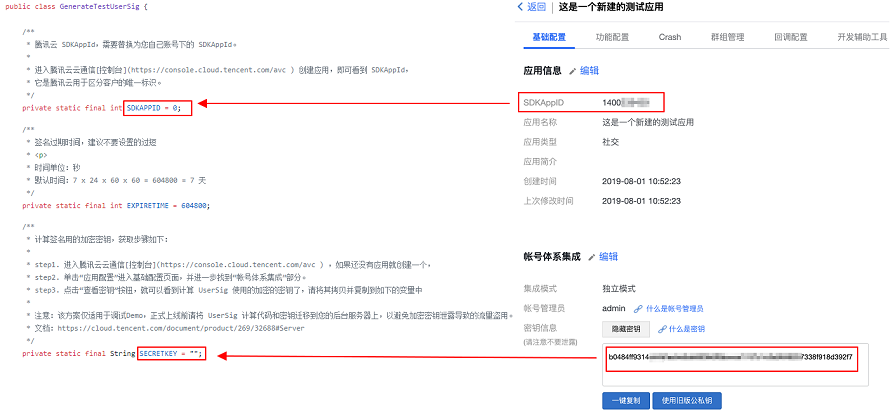
- 设置
GenerateTestUserSig文件中的相关参数:
- SDKAPPID:请设置为 步骤1 中获取的实际应用 SDKAppID。
- SECRETKEY:请设置为 步骤2 中获取的实际密钥信息。
本文提到的获取 UserSig 的方案是在客户端代码中配置 SECRETKEY,该方法中 SECRETKEY 很容易被反编译逆向破解,一旦您的密钥泄露,攻击者就可以盗用您的腾讯云流量,因此该方法仅适合本地跑通 Demo 和功能调试。 正确的 UserSig 签发方式是将 UserSig 的计算代码集成到您的服务端,并提供面向 App 的接口,在需要 UserSig 时由您的 App 向业务服务器发起请求获取动态 UserSig。更多详情请参见 服务端生成 UserSig。
步骤4:编译运行(全部功能)
用 Android Studio 导入工程直接编译运行即可。
步骤5:编译运行(移除音视频通话)
如果您不需要音视频通话功能,只需要在 app 模块 的 build.gradle 文件中删除音视频通话模块集成代码即可:
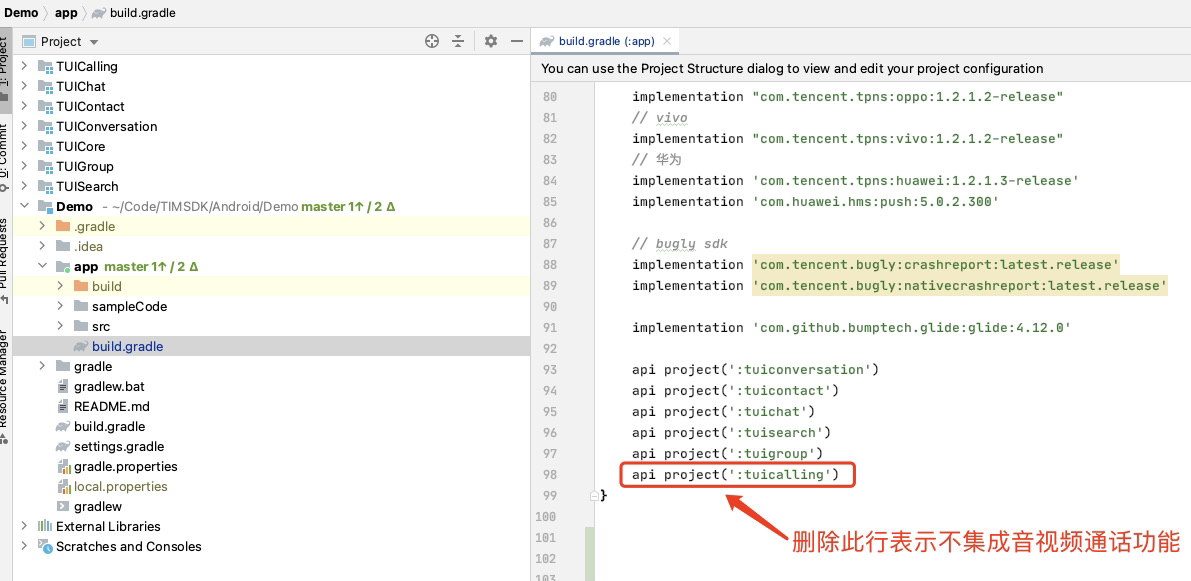
api project(':tuicalling')
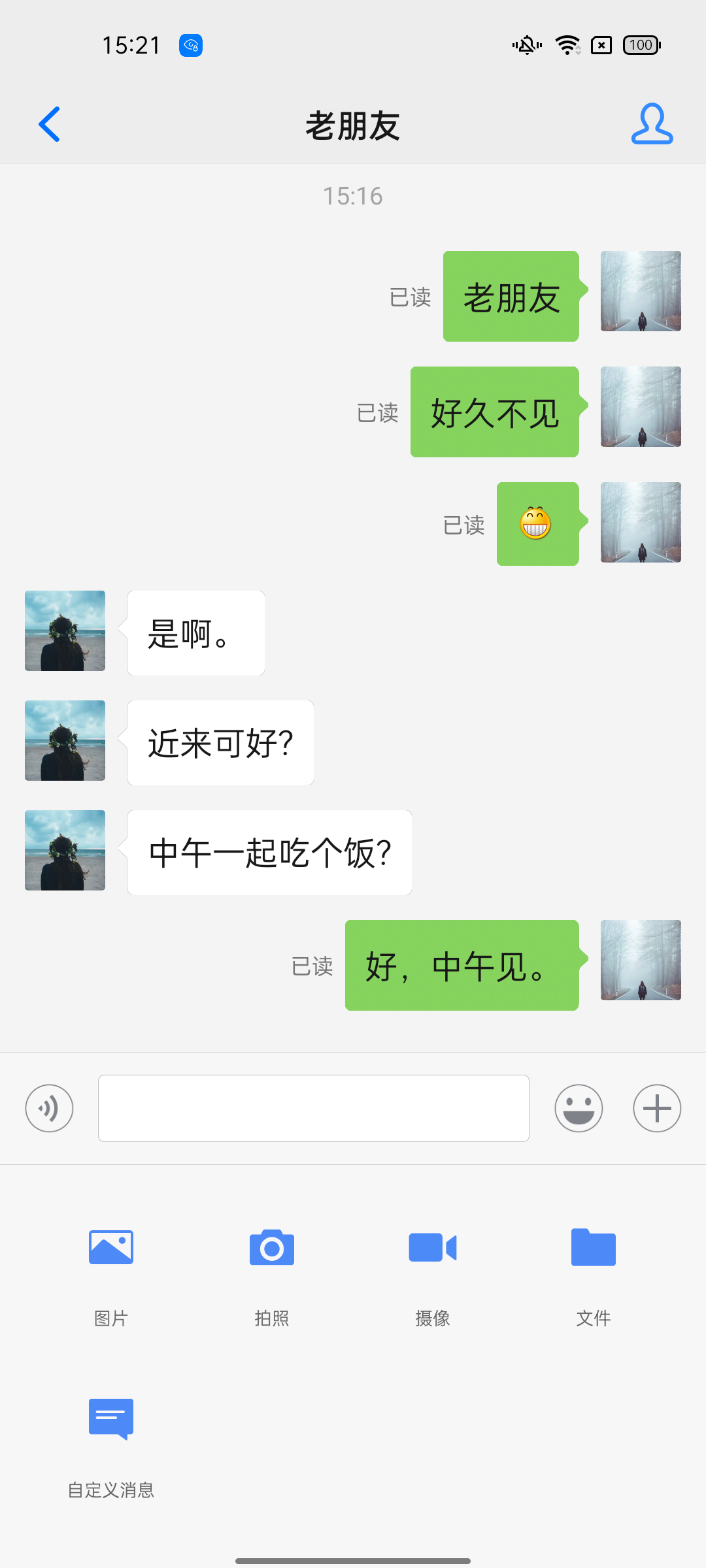
这样,就不再集成音视频通话功能,聊天页面的更多输入界面就不再出现音视频通话按钮:
步骤6:编译运行(移除搜索模块)
如果您不需要搜索功能,那么只需要在 app 模块 的 build.gradle 文件中删除下面一行即可:
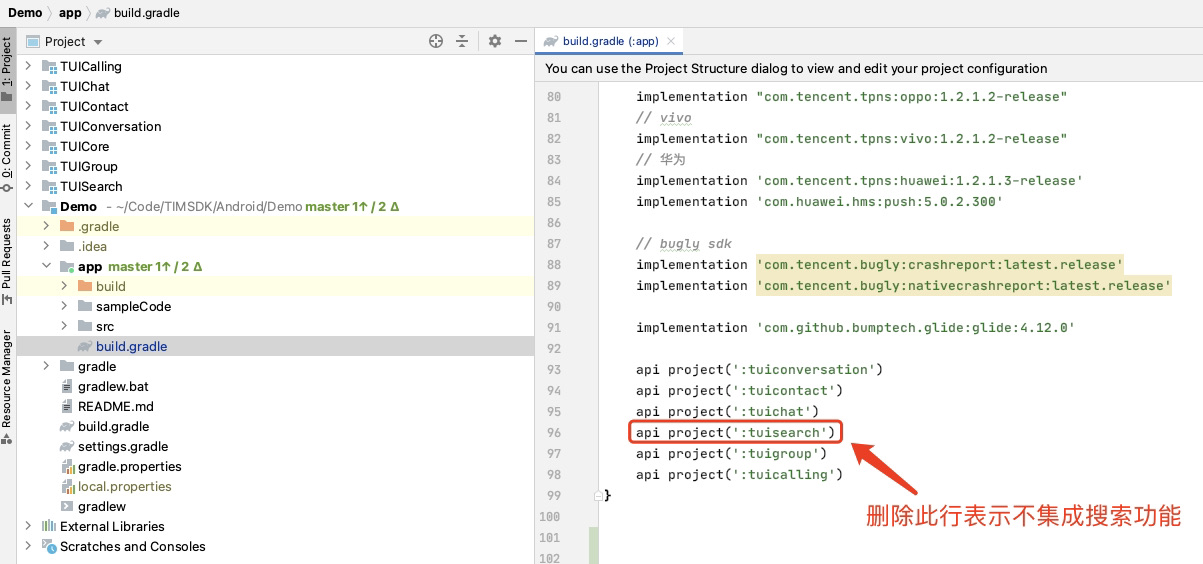
api project(':tuisearch')
这样在会话列表界面就不会出现搜索框,如下图所示: