# 代理与证书
Whistle v2.9.14 版本开始支持通过命令行 `w2 proxy ...` 设置系统的全局代理,以及 `w2 ca ...` 安装系统根证书(目前只支持 Windows 和 Mac 平台)
> **一般执行 `w2 proxy` 或 `w2 ca` 即可,Mac 平台上可能要输入开机密码或指纹**
# w2 proxy
设置系统全局代理命令,目前只支持 Mac 和 Windows 系统:
1. 设置本机默认 Whistle 实例的代理:
``` sh
w2 proxy
```
> 设置系统代理 `127.0.0.1:PORT`,`PORT` 为当前系统运行的 Whistle 端口(如果没有取默认值 `8899`)
2. 指定端口:
``` sh
w2 proxy 8888
```
> 设置系统代理 `127.0.0.1:8888`
3. 指定域名(或IP)及端口:
``` sh
w2 proxy xxx.domain.com:8888
```
> 设置系统代理 `xxx.domain.com:8888`,`xxx.domain.com` 可为域名或 IP
4. 指定不代理域名1:
``` sh
w2 proxy -x "www.test.com, www.abc.com, *.xxx.com"
```
> 设置默认代理,并设置不代理请求域名(`www.test.com, www.abc.com, *.xxx.com`)
5. 指定不代理域名2:
``` sh
w2 proxy xxx.domain.com:8888 -x "www.test.com, www.abc.com, *.xxx.com"
```
> 设置系统代理 `xxx.domain.com:8888`,`xxx.domain.com` 可为域名或 IP,并设置不代理请求域名(`www.test.com, www.abc.com, *.xxx.com`)
6. 关闭代理:
``` sh
w2 proxy off
```
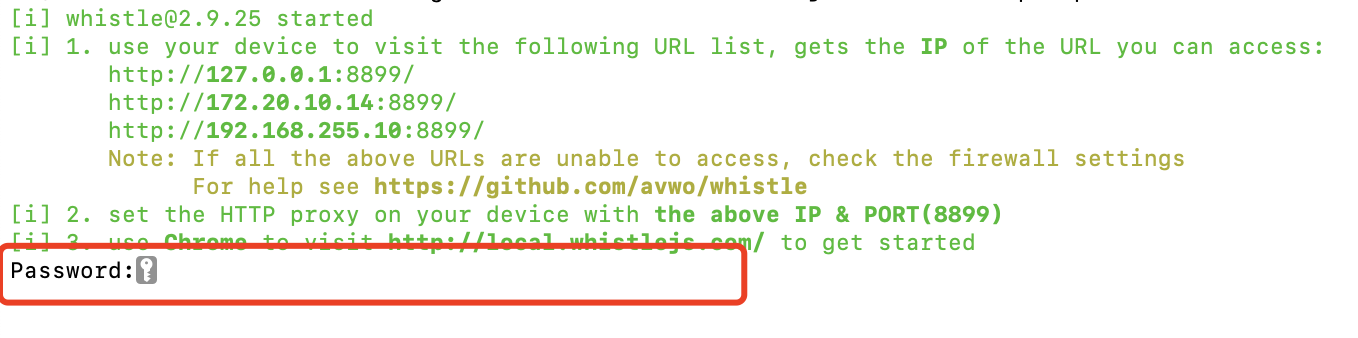
注意,Mac 系统需要输入开机密码:
 # w2 ca
安装系统根证书命令,目前只支持 Mac 和 Windows 系统:
1. 安装本机默认 Whistle 实例的证书:
``` sh
```
> 安装本地运行的 Whistle 实例根证书(自动检测当前运行的默认实例,如果没有取默认取 `8899` 端口)
2. 安装指定端口的 Whistle 实例的证书:
``` sh
w2 ca 8888
```
> 安装本地 `8888` 端口的 Whistle 根证书
3. 安装运行在 `host` 和 `port` 的其它 Whistle 或 Nohost 的根证书:
``` sh
w2 ca xxx.yyy.com:8080
```
> 可以用来安装其它代理服务的证书
4. 下载指定 URL 的根证书并安装:
``` sh
w2 ca url
```
> 可以用来安装其它代理服务的证书
5. 下载指定本地路径的根证书并安装:
``` sh
w2 ca filepath
```
> 可以用来安装其它代理服务的证书
注意,Mac 系统需要指纹验证或输入开机密码:
# w2 ca
安装系统根证书命令,目前只支持 Mac 和 Windows 系统:
1. 安装本机默认 Whistle 实例的证书:
``` sh
```
> 安装本地运行的 Whistle 实例根证书(自动检测当前运行的默认实例,如果没有取默认取 `8899` 端口)
2. 安装指定端口的 Whistle 实例的证书:
``` sh
w2 ca 8888
```
> 安装本地 `8888` 端口的 Whistle 根证书
3. 安装运行在 `host` 和 `port` 的其它 Whistle 或 Nohost 的根证书:
``` sh
w2 ca xxx.yyy.com:8080
```
> 可以用来安装其它代理服务的证书
4. 下载指定 URL 的根证书并安装:
``` sh
w2 ca url
```
> 可以用来安装其它代理服务的证书
5. 下载指定本地路径的根证书并安装:
``` sh
w2 ca filepath
```
> 可以用来安装其它代理服务的证书
注意,Mac 系统需要指纹验证或输入开机密码:
 如果上述命令系统不支持或安装失败,也可以:[手动设置代理](./install) 或 [手动安装证书](./webui/https.md)