mirror of
https://github.com/avwo/whistle.git
synced 2026-10-18 22:51:32 +08:00
 avwo
avwo
108 lines
5.7 KiB
Markdown
108 lines
5.7 KiB
Markdown
# Https
|
||
|
||
下载根证书,开启捕获HTTPS请求:
|
||
|
||

|
||
|
||
## 安装根证书
|
||
> 证书按下面步骤安装后,如果还出现安全提醒,这个主要原因是之前你访问过该页面,导致长连接已建立,可以等段时间再访问、或重新打开浏览器,或重启下whistle: `w2 restart`
|
||
|
||
如上图下载完根证书后点击rootCA.crt文件,弹出根证书安装对话框。
|
||
|
||
1. Windows:
|
||
|
||
[Installing a root certificate on Windows](https://msdn.microsoft.com/zh-cn/library/cc750534.aspx)
|
||
|
||

|
||
|
||
下载证书后,双击证书,根据指引安装证书。证书安装过程,要确保证书存储到`受信任的根证书颁发机构`下。
|
||
|
||
2. Mac: [Mac根证书怎么安装](http://zhidao.baidu.com/link?url=bQ8ZnDTxUIlqruQ56NYjBmwztWPlZtv9AIRazkoKeMsdpAq7mcwXOHQduRwmHV1M2hf143vqBxHzKb1tg0L03DJoj6XS109P8zBNF1E9uU_)
|
||
|
||
Mac 安装证书后,需要手动信任证书,步骤如下:
|
||
|
||

|
||
|
||
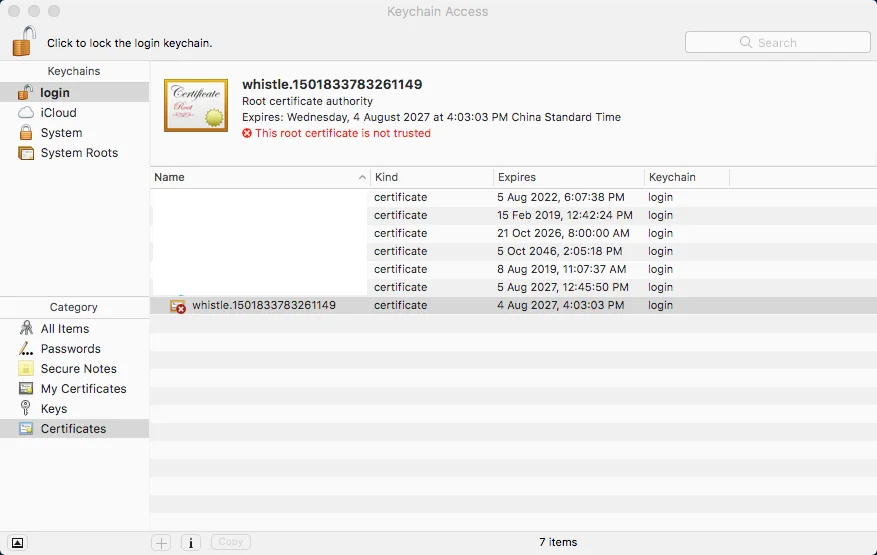
打开证书管理界面,找到带有 `whistle` 的字样的证书,如果有多个又不确定最新安装的是哪个,可以全部删除后重新安装
|
||
|
||
|
||
|
||
双击证书后,点击 `Trust` 左边展开选项,红色部分选择 `Always Trust` (总是信任),点击左上角关闭当前界面会要求输入密码;输入密码后可
|
||
以看到证书上面红色的图标 `x` 不见了,到这一步说明完成证书安装。
|
||
|
||

|
||
|
||
3. Linux:
|
||
|
||
Linux 安装较为复杂,根据发行版本的不同,安装位置可能略有变化,以下是一些常用发行版的安装方法:
|
||
|
||
- ArchLinux: 将下载的 rootCA.crt 复制到 `/etc/ca-certificates/trust-source/anchors/` 然后执行 `trust extract-compat`
|
||
- Fedora: 将下载的 rootCA.crt 复制到 `/etc/pki/ca-trust/source/anchors` 然后执行 `trust extract-compat`
|
||
- Ubuntu/Debian: 将下载的 rootCA.crt 复制到 `/usr/share/ca-certificates/` 然后执行 `echo "rootCA.crt" >> /etc/ca-certificates.conf && update-ca-certificates`
|
||
|
||
如果成功安装,命令 `trust list | grep -i whistle` 输出不为空。
|
||
|
||
5. Firefox:
|
||
|
||
菜单 > 首选项 > 高级 > 证书 > 证书机构 > 导入 -> 选中所有checkbox -> 确定
|
||
|
||

|
||
4. Linux Chrome(Chromium):
|
||
* 地址栏输入`chrome://settings/`
|
||
* Show advanced Settings > Manage certificates > Authorities > Import
|
||
* 选择证书后确认,重启浏览器
|
||
* done
|
||
> 详细内容参照这个[教程](http://www.richud.com/wiki/Ubuntu_chrome_browser_import_self_signed_certificate)
|
||
5. 手机
|
||
|
||
**iOS**
|
||
* 手机设置代理后,Safari 地址栏输入 `rootca.pro`,按提示安装证书(或者通过 `whistle` 控制台的二维码扫码安装,iOS安装根证书需要到连接远程服务器进行验证,需要暂时把**Https拦截功能关掉**)
|
||
* iOS 10.3 之后需要手动信任自定义根证书,设置路径:`Settings > General > About > Certificate Trust Testings`
|
||
|
||
[具体可以看这里](http://www.neglectedpotential.com/2017/04/trusting-custom-root-certificates-on-ios-10-3/)
|
||
|
||
<img src="../img/ios10.3_ca.PNG" width="320">
|
||
|
||
**Android**
|
||
* `whistle` 控制台二维码扫码安装,或者浏览器地址栏 `rootca.pro` 按提示安装
|
||
* 部分浏览器不会自动识别 ca 证书,可以通过 Android Chrome 来完成安装
|
||
* android 6.0 之后的一些app在成功安装证书后仍然无法对https连接进行手抓包,有可能是该app没有添加信任用户自定义证书的权限。请确认该app是否有如下配置:
|
||
```
|
||
<base-config cleartextTrafficPermitted="true">
|
||
<trust-anchors>
|
||
<certificates src="system" />
|
||
<certificates src="user" />
|
||
</trust-anchors>
|
||
</base-config>
|
||
```
|
||
这主要是因为android 6.0之后的版本默认配置发生了变化,[更多请看Android开发文档](https://developer.android.com/training/articles/security-config#base-config)。
|
||
|
||
## 开启拦截HTTPS
|
||
|
||
图中的打开的对话框有个checkbox:
|
||
|
||
1.`Capture HTTPS CONNECTS`:开启Https拦截功能,只有勾上这个checkbox及装好根证书,whistle才能看到HTTPS、Websocket的请求
|
||
2. 也可以通过配置来开启对部分请求的Https拦截功能
|
||
```plain
|
||
www.test.com enable://intercept
|
||
/alibaba-inc/ enable://intercept
|
||
```
|
||
> 也可以用过 enable://capture
|
||
3. 如果想过滤部分请求不启用Https拦截功能
|
||
```plain
|
||
# 指定域名
|
||
www.baidu.com disable://intercept
|
||
|
||
# 通过正则
|
||
/baidu/ disable://intercept
|
||
|
||
# 不支持通过路径的方式设置
|
||
```
|
||
|
||
### 自定义请求证书或根证书
|
||
whistle会自动生成根证书,并根据根证书对每个请求动态生成https证书,如果需要用自定义的证书,甚至根证书,可以有两种方式(只支持 `.crt` 格式的证书):
|
||
|
||
1. 把普通证书对 (如:`test.crt` 和 `test.key`、`test2.crt` 和 `test2.key` 等等) 或根证书 (名字必须为 `root.crt` 和 `root.key`),放在系统的某个目录,如 `/data/ssl`,并在启动时添加启动参数 `w2 start -z /data/ssl` ,whistle会自动加里面的证书
|
||
2. (v1.14.8及以上版本支持) 把上述证书或根证书放在固定目录 `~/.WhistleAppData/custom_certs/`里面,whistle会自动加里面的证书
|
||
> 优先级 `-z dir` > `~/.WhistleAppData/` > 内置证书
|